
公版App使用说明
一、下载 App
在 Apple Store 和各大应用市场搜索 “舒适生活” 或者扫描以下二维码即可下载此 App。

二、注册/登录/找回密码
首次打开App,会自动弹出舒适生活平台的隐私政策页面,阅读并同意后,可继续执行以下操作。
2.1、注册/登录/找回密码
· 首次打开App,会自动弹出舒适生活平台的隐私政策页面,阅读并同意后,可继续执行以下操作。
· 注册
· 点击立即注册,跳转到账号注册页面。
2.2、输入邮箱和预设密码后,点击“获取验证码”。
· 输入收到的验证码后,验证通过即可完成注册。
2.3、账号密码登录
· 如果您已经拥有 App 账号,可以直接输入您注册时所使用的邮箱和密码后,点击登录即可登录系统。
· 更改密码
· 点击“ 我的” ,再点击账号头像。
2.4、点击“修改登录密码”,点击获取验证码
· 输入收到的验证码,再输入新的密码即可完成密码重置操作。
· 忘记密码
· 如果您忘记了 App 的账号登录密码,可以在登录页面通过找回密码的流程重置账号密码。
· 点击“忘记密码”,输入您注册时使用的邮箱,确认无误后点击“获取验证码”。
2.5、输入邮箱邮件收到的验证码。
· 输入新的密码,点击“完成”即可完成密码重置操作。
三、立即体验模式
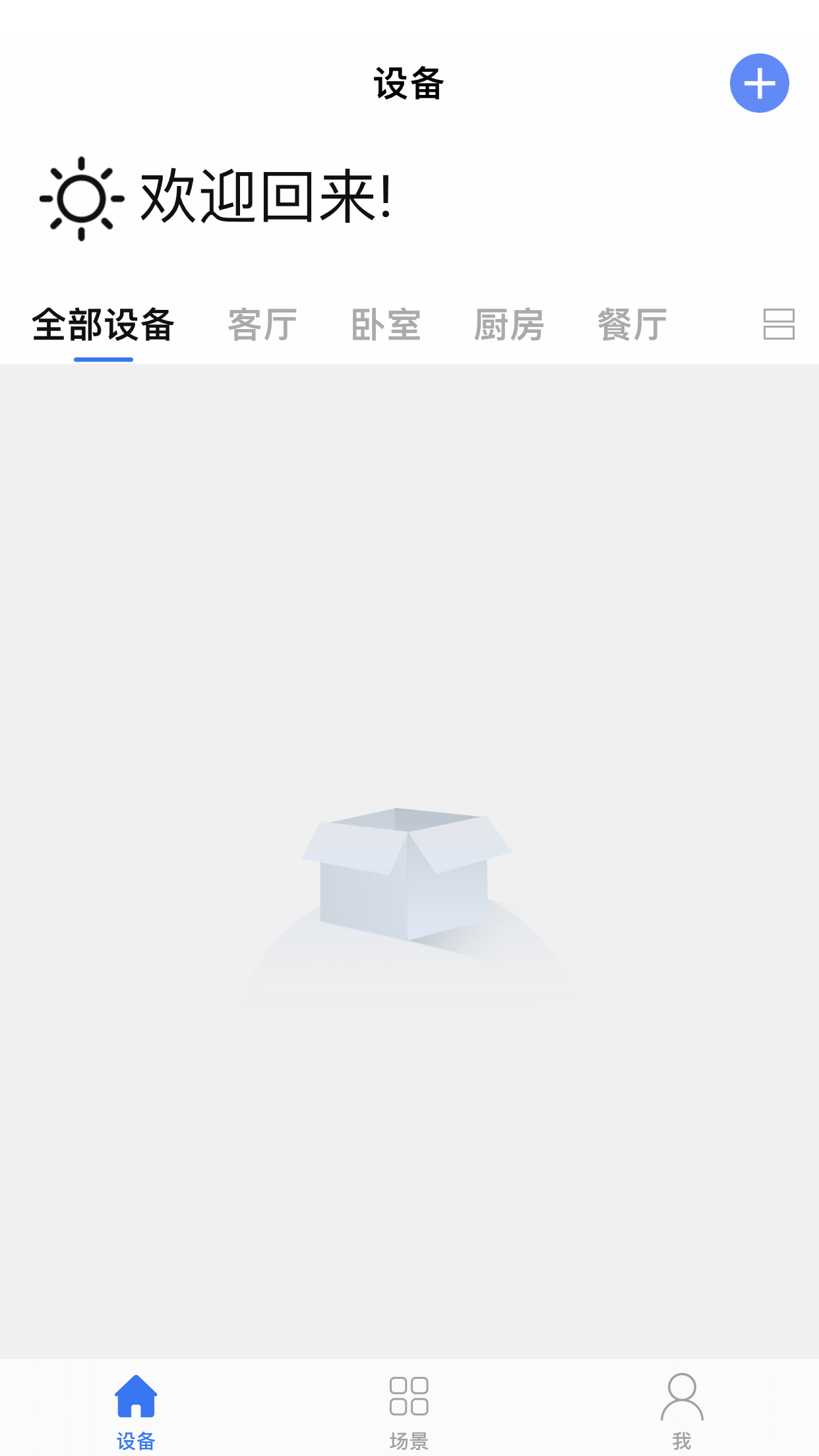
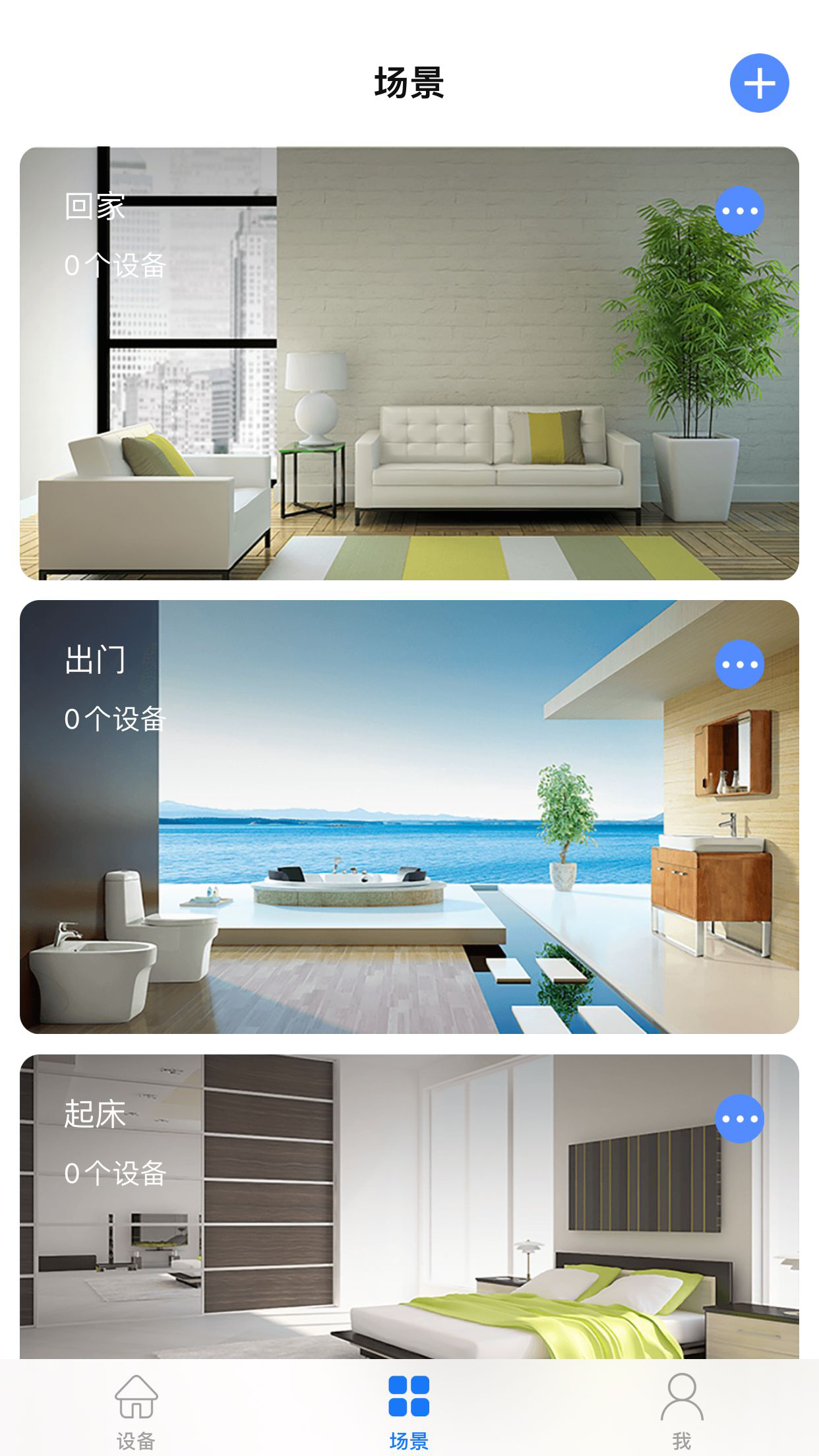
3.1、点击“立即体验”,将会使用您的手机信息自动创建一个匿名账号,之后进入到App的首页
基本功能
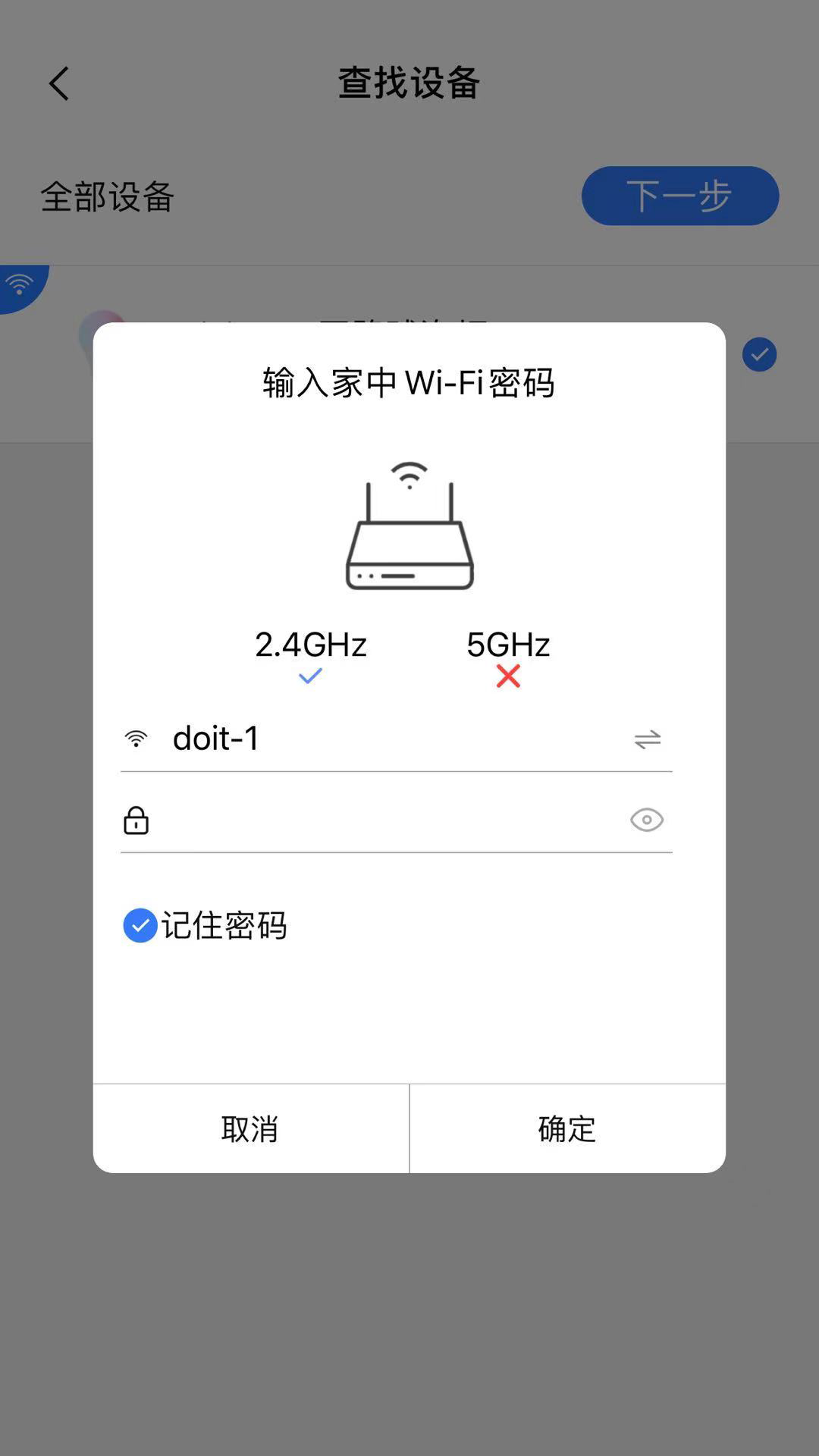
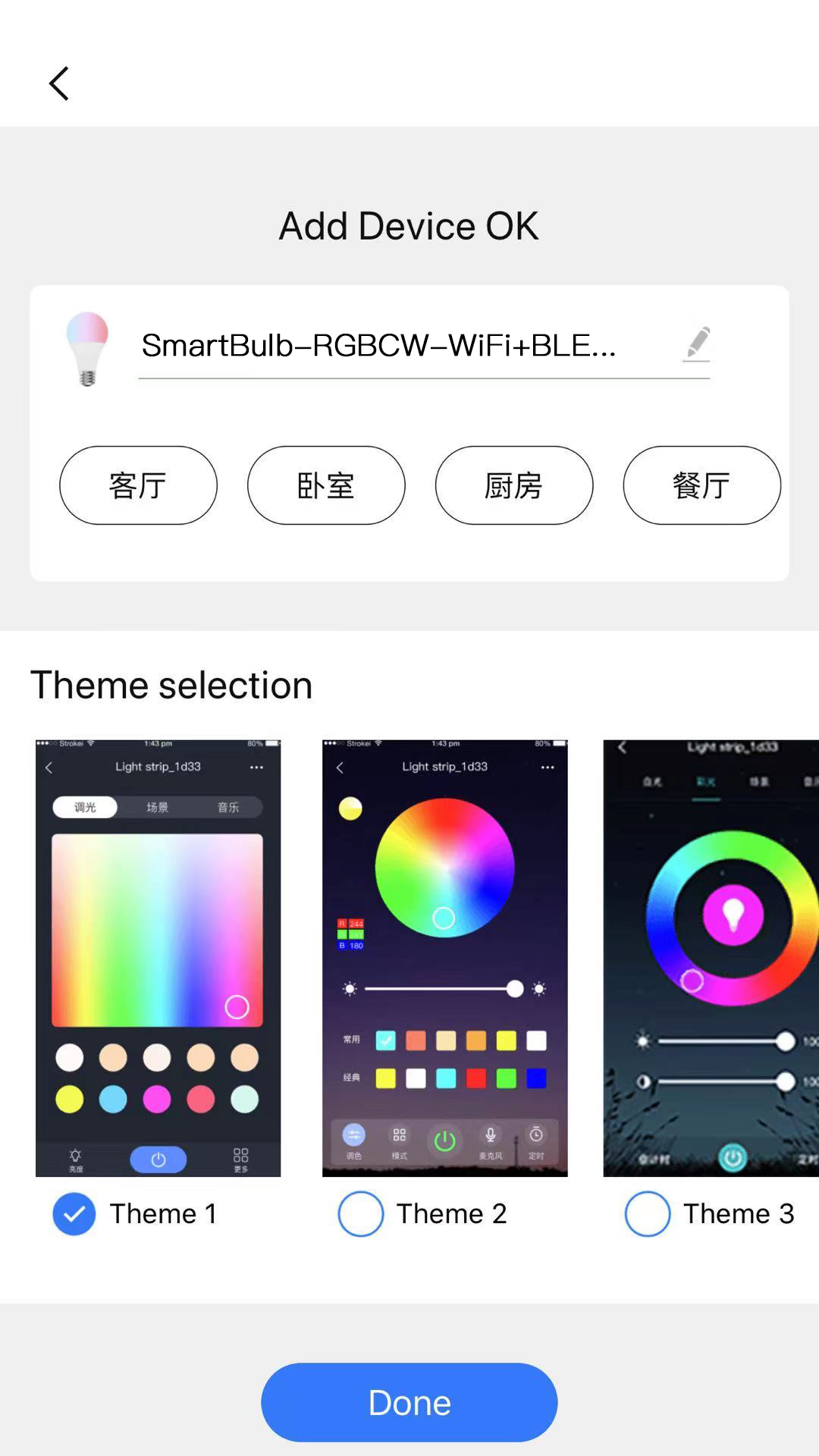
3.1.1、添加设备
在设备列表页点击右上方“+”按钮,即可进入“添加设备”页面。
添加Wi-Fi 设备
单模WiFi设备支持使用热点配网模式配网,需要先按照说明书将设备置为配网状态
3.1.2、在手机“Wi-Fi”设置页面中找到以“CozyLife_”开头的 Wi-Fi 热点,并点击进行连接。
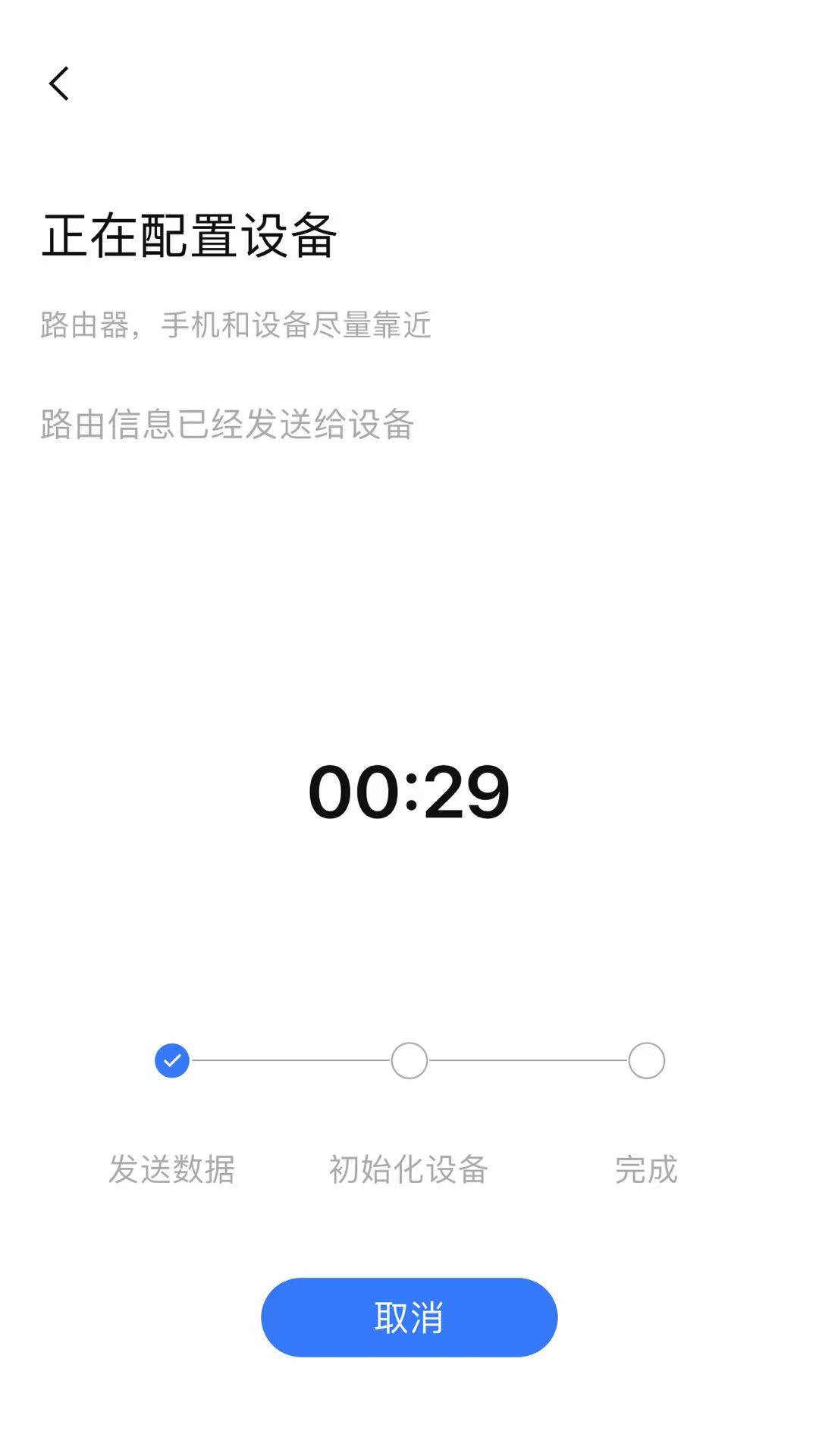
连接上指定热点后回到 App 中的配网界面即可进入配网过程,App 将经历图中所示的过程,成功连接后可给设备重新命名及房间分类。
完成以上步骤后,等待设备连接。成功连接后可给设备重新命名及房间分类。
扫码添加设备
3.2、也可以直接扫描产品包装上面的二维码进行设备添加
3.2.1、可以扫描别人共享设备的二维码
管理设备和房间
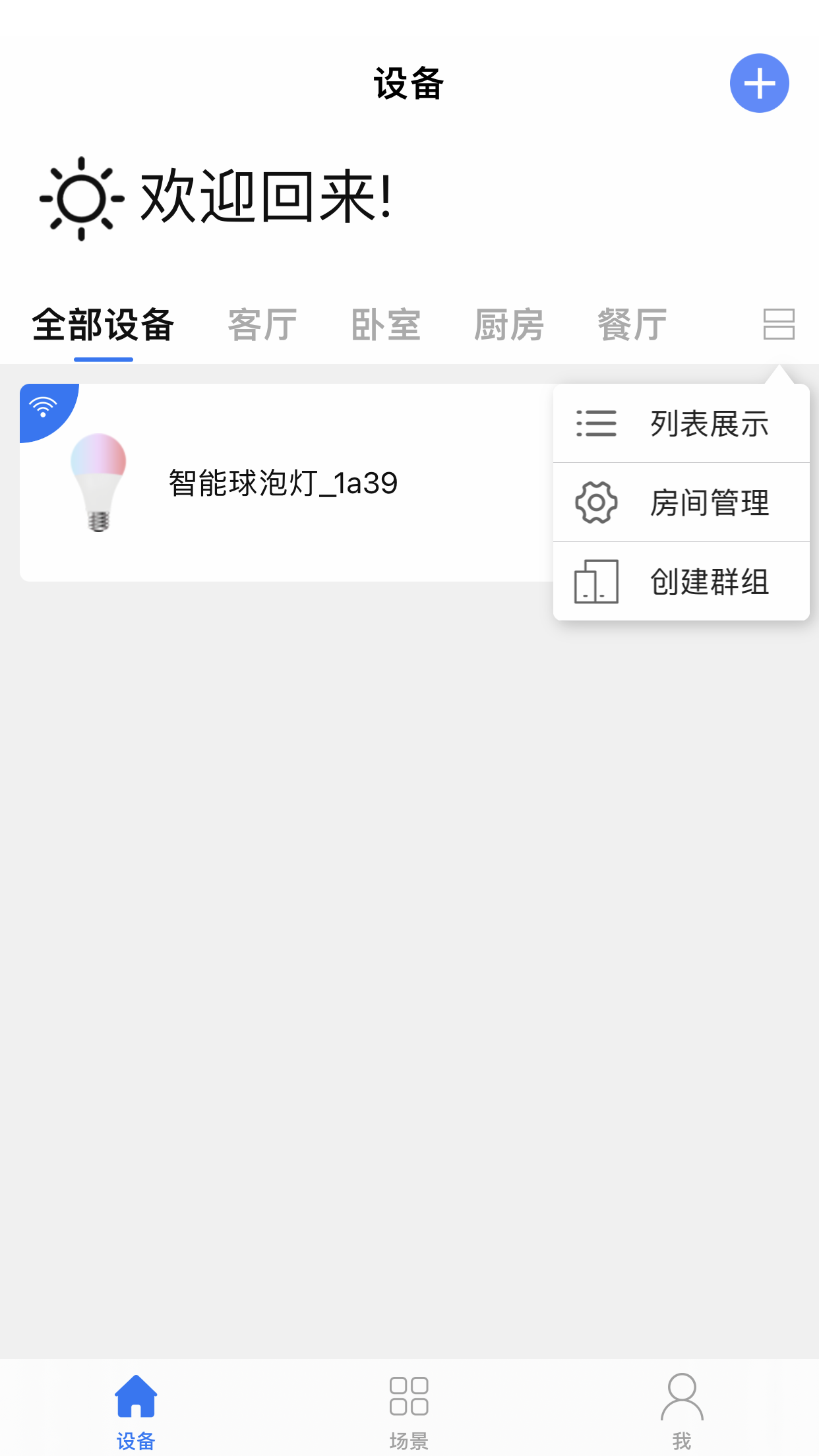
设备管理
设备在线状态:设备图标显示灰色则表示该设备已离线,白色则表示该设备在线;
3.2.2、移除设备:长按设备图标可以移除当前设备;
点击上方最右侧的图标,可切换设备展示方式为“列表显示”或“宫格显示”。
房间管理
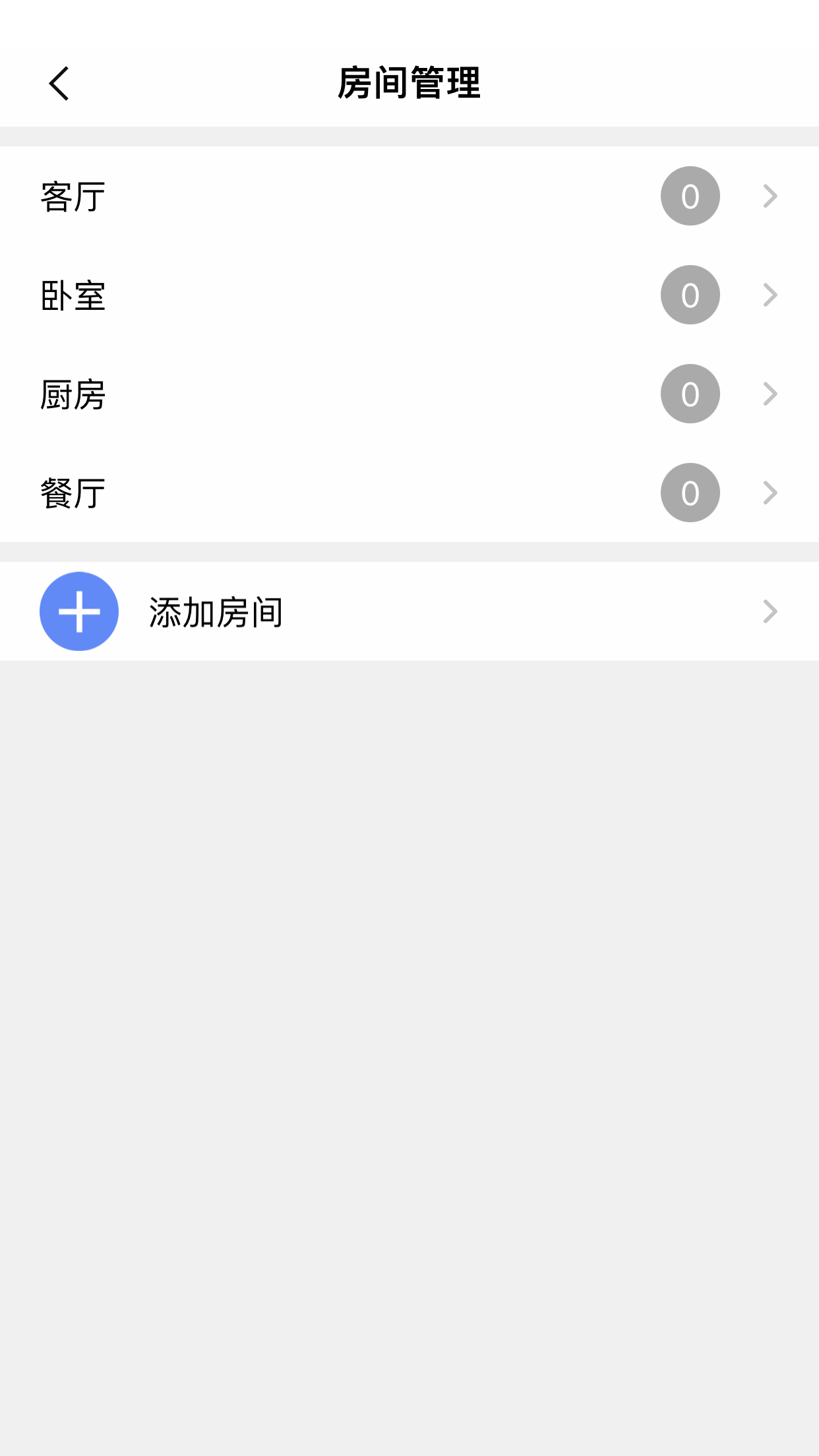
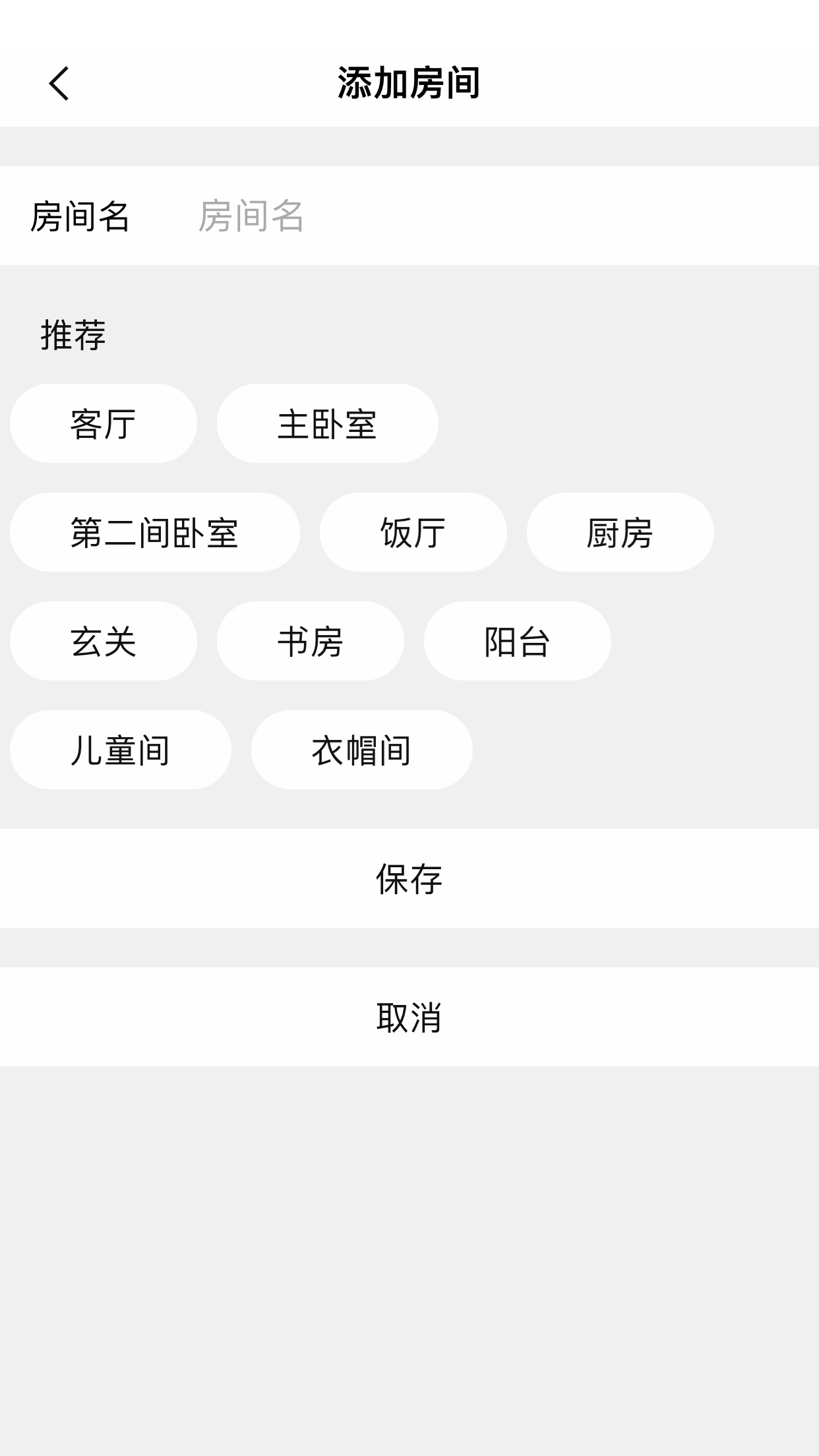
在 App 设备列表页的房间导航栏上点击“…”,即可跳转到“房间管理”页面,
长按房间名可以删除当前房间;
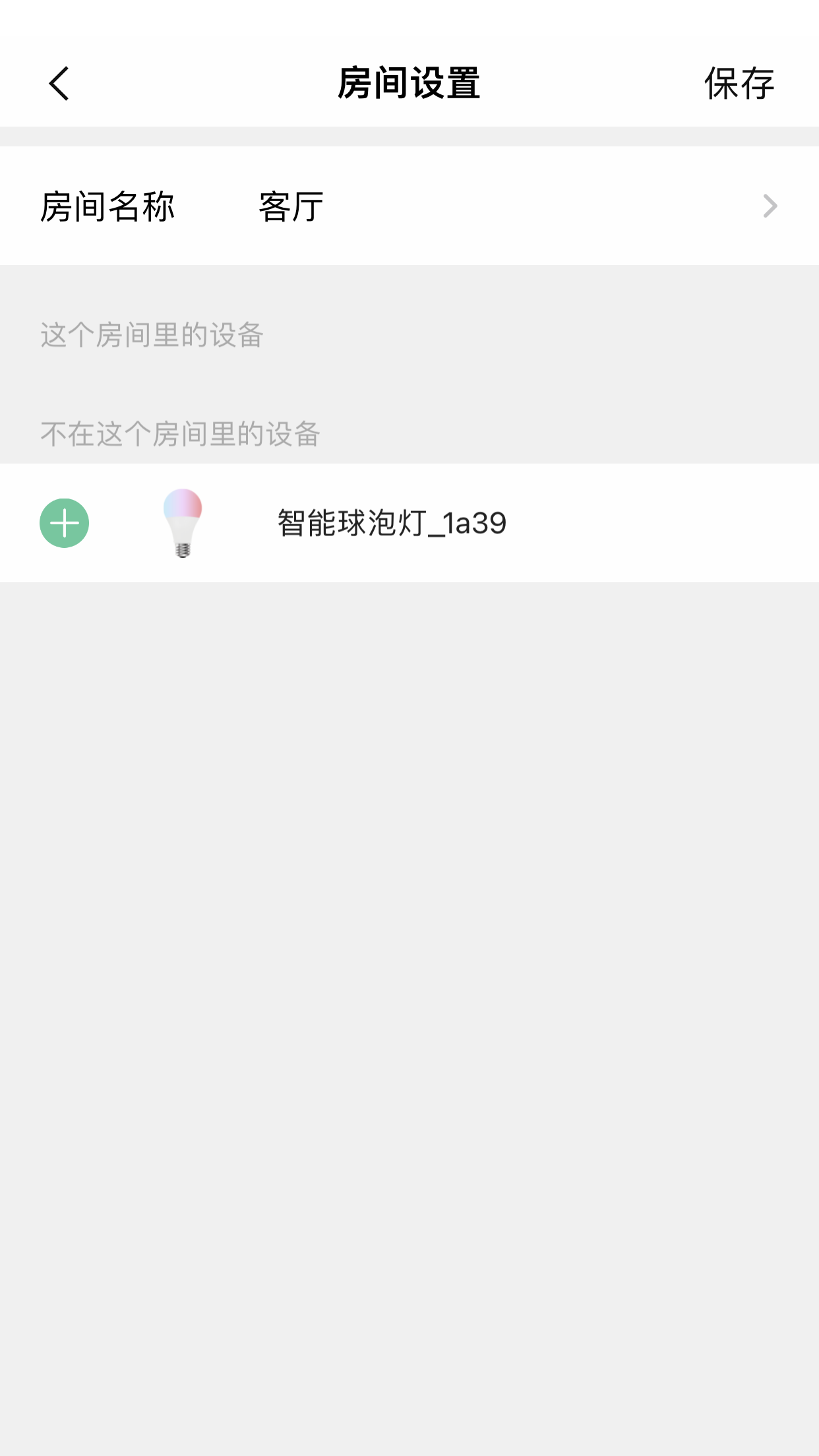
3.3、点击房间,可以添加或移除设备到该房间;
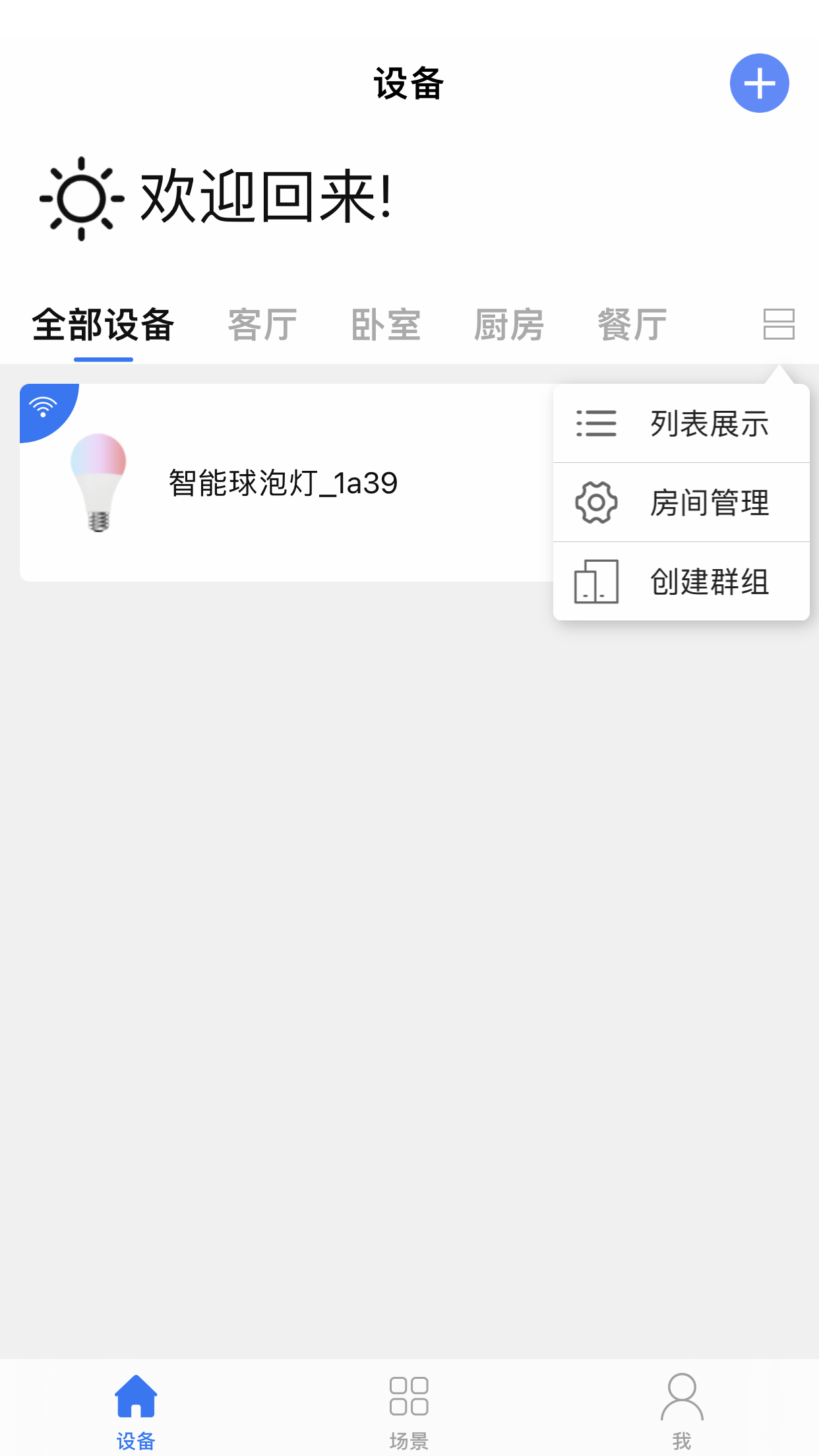
3.3.1、点击添加房间可以新建一个房间,可以点击预设名称快速创建对应房间。
控制设备
设备面板
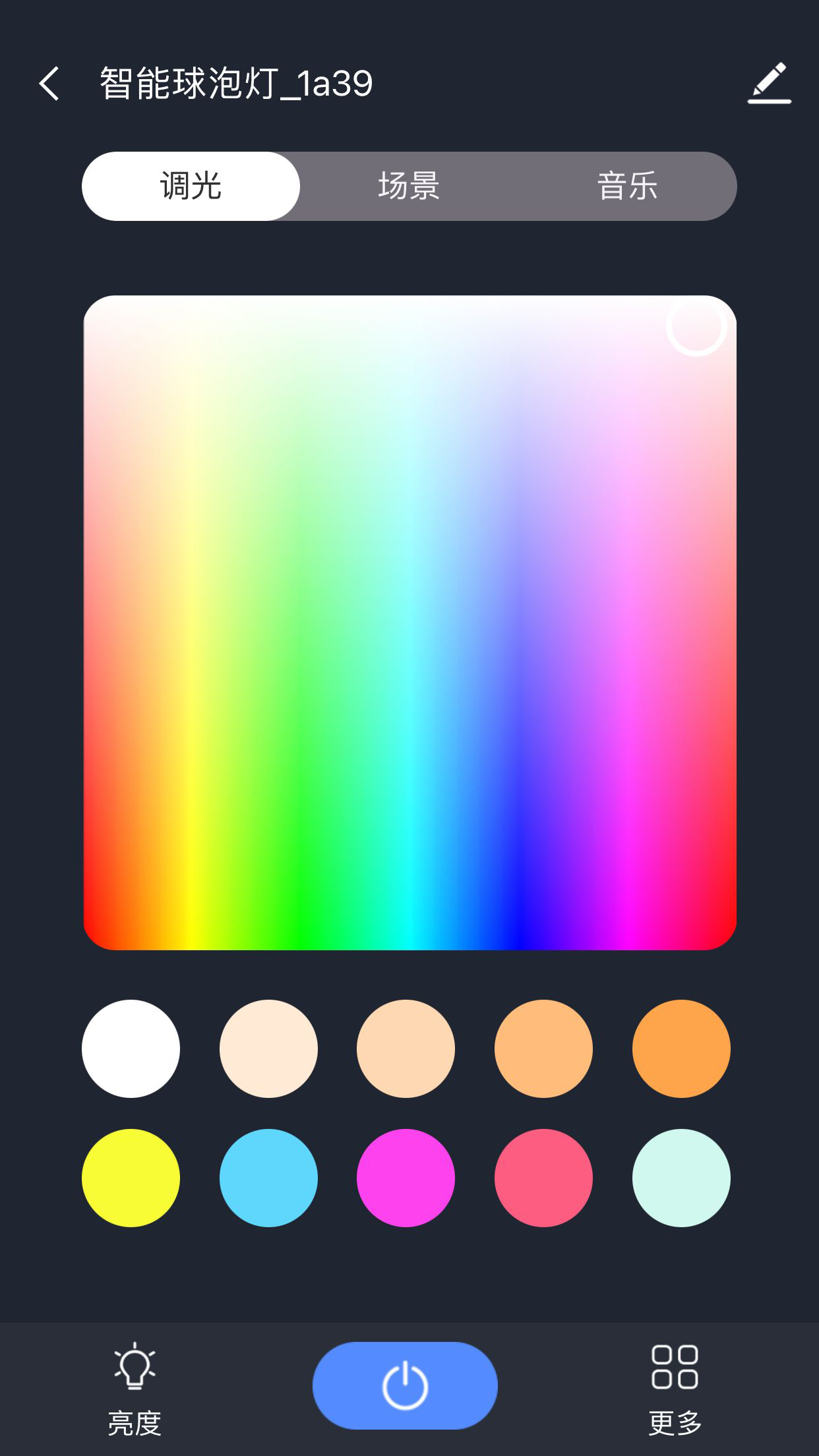
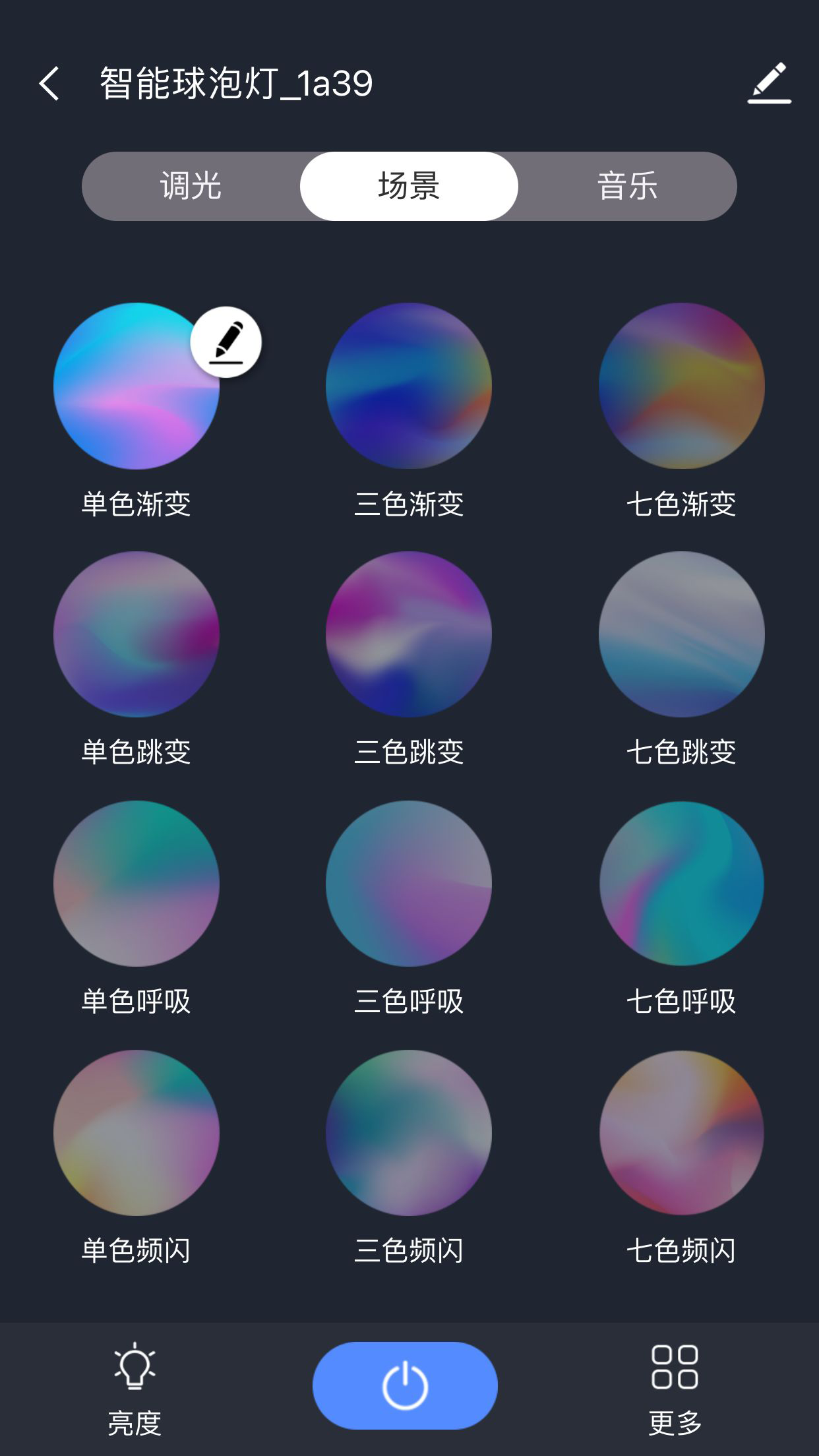
3.3.2、设备配网成功后, 设备列表中将出现该设备的图标,点击图标即可进入该设备对应的控制面板。(不同设备的控制面板会有所不同)
设备离线时,设备图标变为灰色,此时不可操作设备。
设备详情
点击设备控制面板右上角,可以查看设备详情页
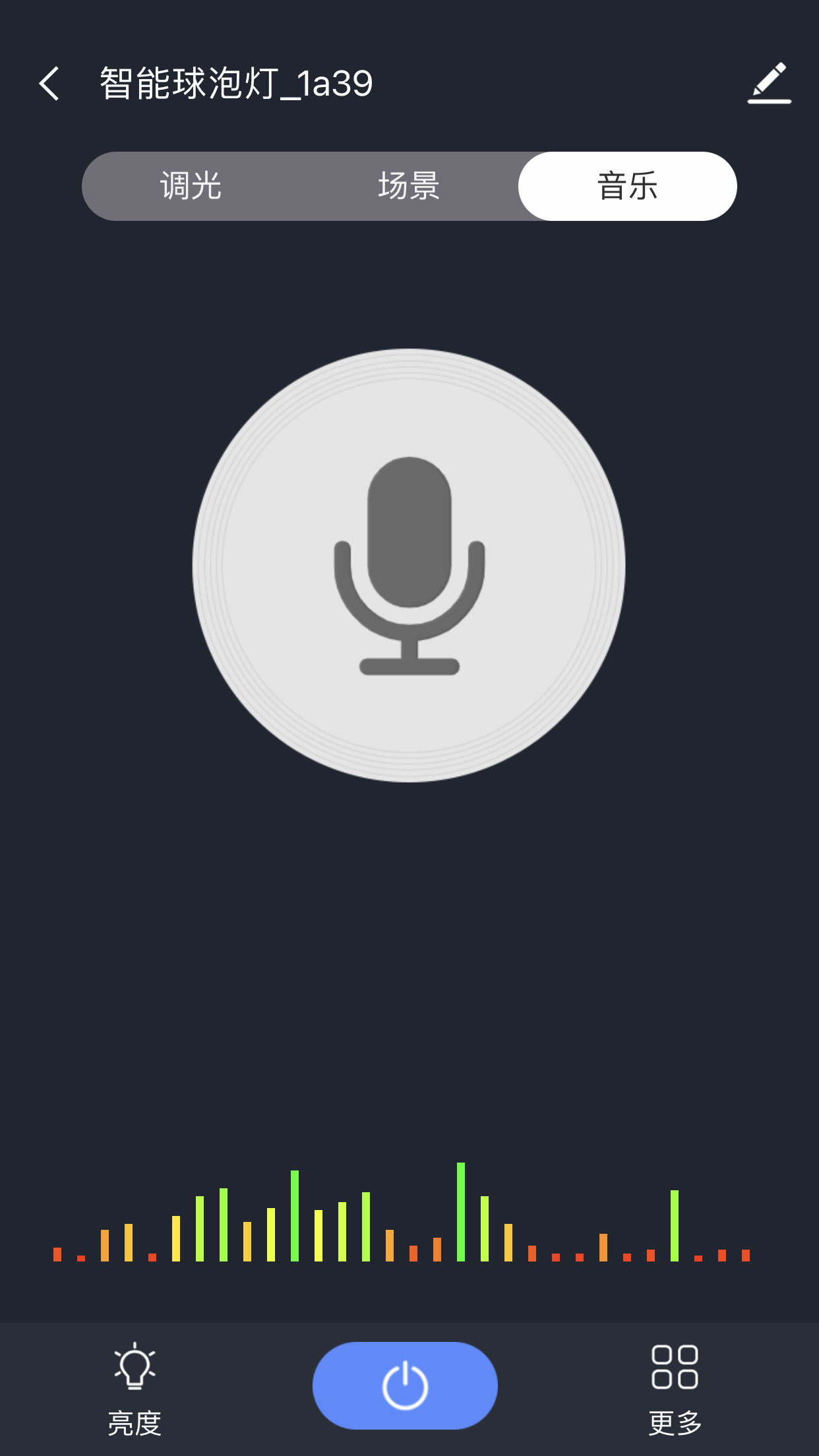
主题选择:选择不同的面板来控制设备
设备信息:修改或查看设备名,设备ID,信号强度,固件版本等;
共享设备:可以把此设备通过二维码的方式分享给其他人,只需对方使用舒适生活app扫描即可;
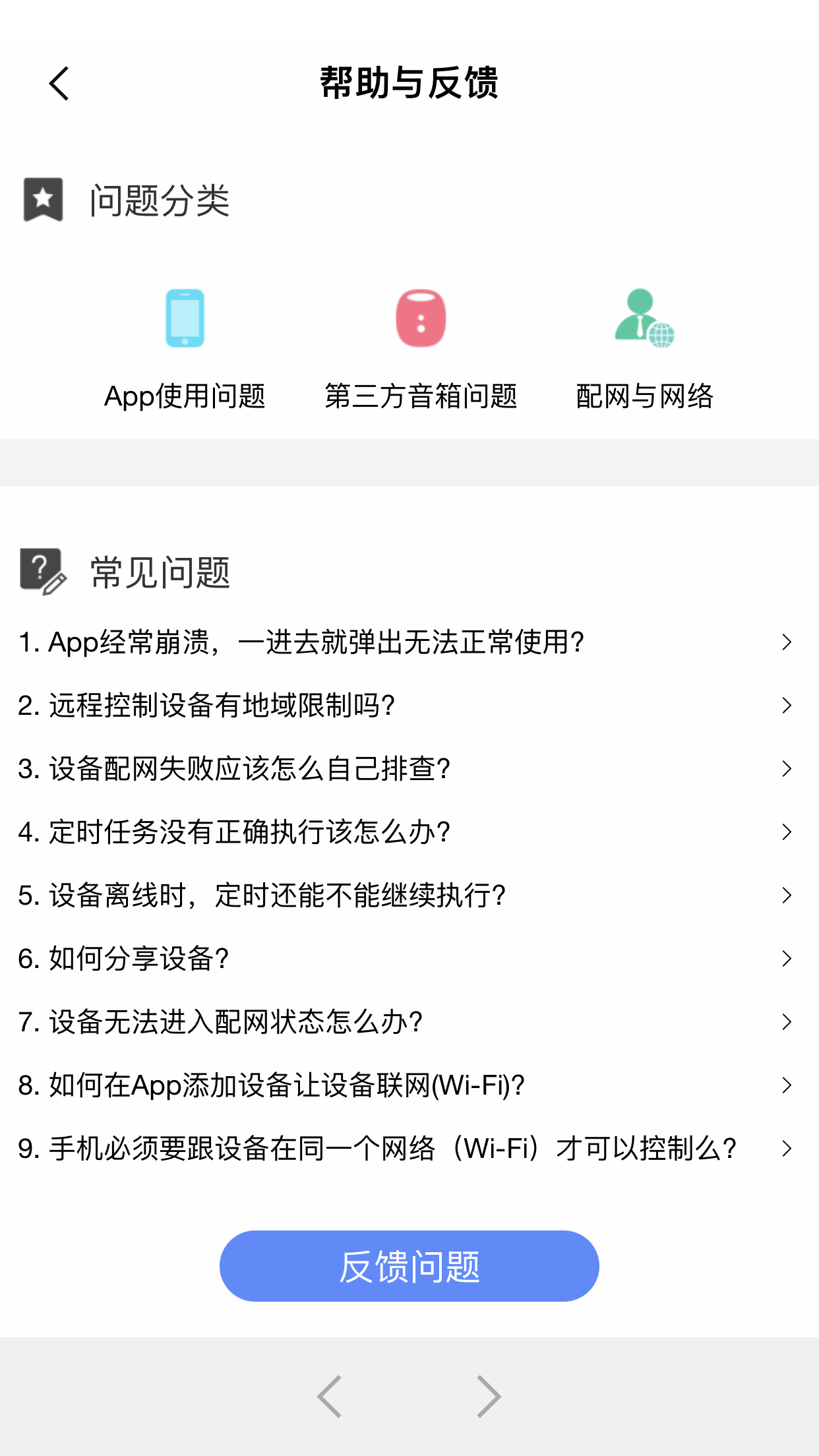
四、常见问题与反馈:可以查看此类产品的常见问题,为您提供帮助,也可以通过反馈按钮来进行反馈并寻求帮助;
4.1、移除设备:将设备从设备列表移除,同时与其相关的场景配置以及设备本身保存的数据也将全部清除。
四、其它功能
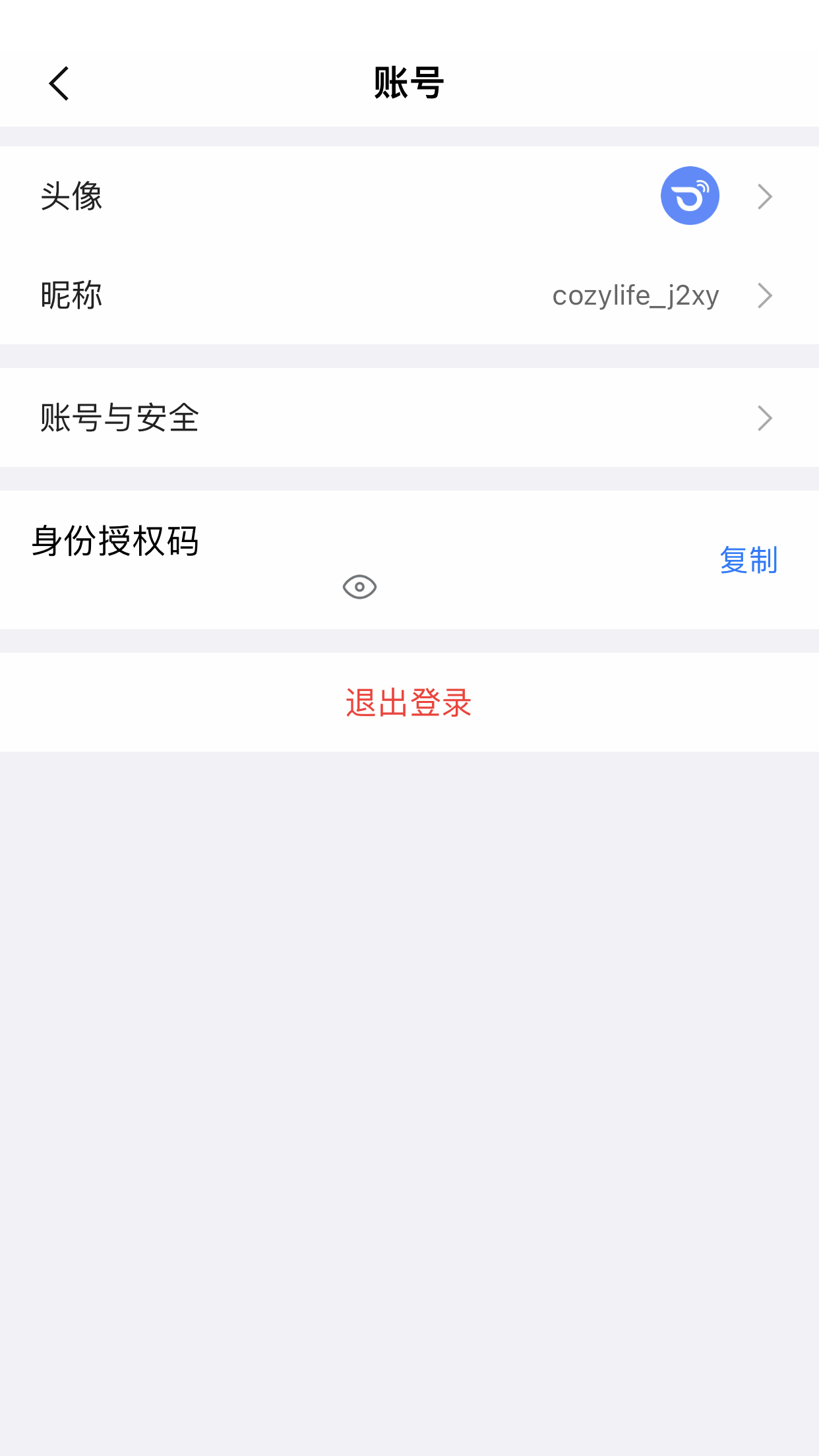
4.2、个人中心
点击“我—头像”即可进入个人中心,个人中心页面用于显示个人账号信息,您可以在这里完成修改头像、昵称,登录密码等。
帮助与反馈
4.3、此页面用于展示用户在使用过程中所遇到的常见问题
也可以在此页面向我们反馈您使用中遇到的问题;